

前幾天一直在處理一件事:
怎麼讓 AI 把教材變得更好懂?
從一開始只有文字整理,到後來有 Visual Flow、Concept Map、Comparison,再到 PDF 裡的公式、圖表和波形也能被看見,Visual Learning Lab 已經慢慢可以把一份教材重新整理成比較適合學習的樣子。
但今天我突然想到一個很日常的問題。
就算教材已經被整理過了,我還是可能有某一句看不懂。
以前遇到這種狀況,我通常會:
看到一個不懂的地方
↓
複製那句話
↓
打開 ChatGPT
↓
貼上去
↓
再補一句:
「這是在講某某教材,可以解釋一下嗎?」
其實也不是多麻煩。
但如果一堂課裡一直遇到這種情況,每次都要重新複製、重新補上下文,久了就很打斷閱讀。
所以 Day 9 我想試一個第一次比較像「互動式學習工具」的功能:
Explain This。
看到哪裡不懂,就直接在原本的教材旁邊點一下。
不用離開現在的頁面,也不用重新把上下文講一次。
我最一開始想到的其實更理想。
例如直接反白任意一句:
轉差是感應馬達產生轉矩的重要條件
然後跳出:
Explain this
Why?
Give me an example
Show me visually
甚至 Concept Map 上的節點也可以直接點。
但這種做法如果現在就硬做,前端互動會突然複雜很多。
尤其目前還是 Streamlit,要處理瀏覽器裡任意文字 selection、知道使用者到底反白哪一句,再把它跟原本教材 context 接起來,今天可能會直接變成另一個坑。
所以 Explain This v0 我先縮小範圍。
目前只有兩種東西可以直接問:
Key Concepts
Visual Evidence
也就是 AI 已經整理過、而且知道來源位置的內容。
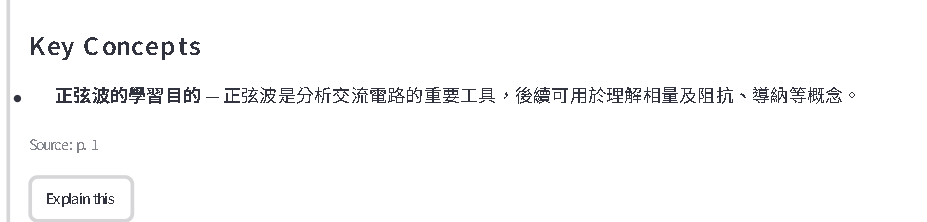
這次我沒有做成一般聊天框。
點下 Explain this 之後,系統會另外呼叫一次 GPT,專門處理這個小問題。
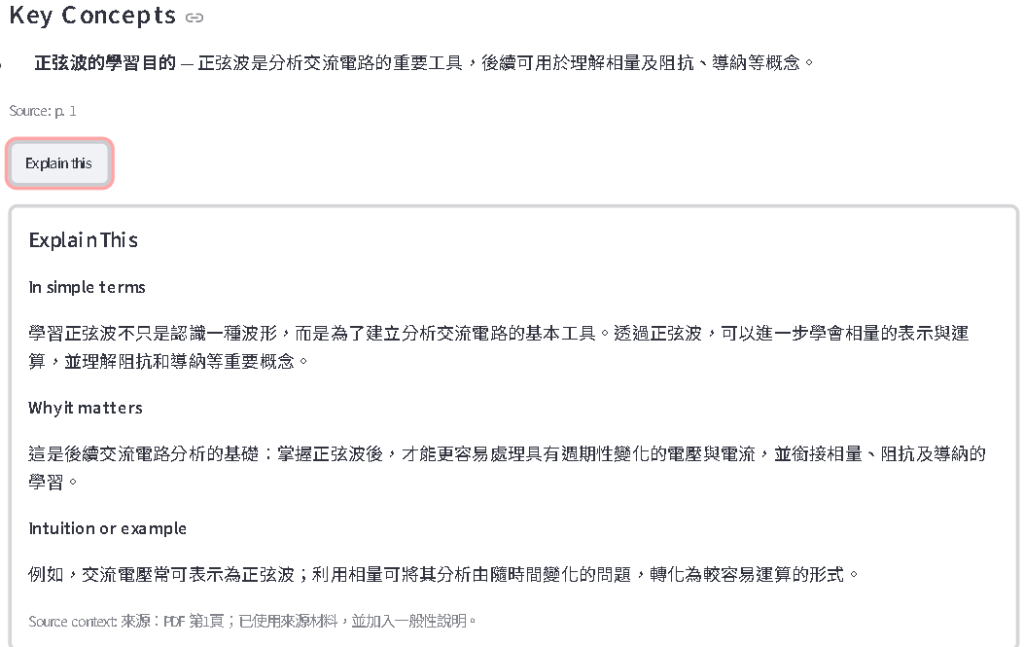
回傳內容目前固定整理成四個部分:
In simple terms

Why it matters

Intuition or example

Source context
第一個就是白話解釋。
第二個是告訴我:
我為什麼需要懂這個?
第三個則盡量給一個直覺、小例子或類比。
最後才補來源。
例如我在 Sinusoids 裡直接點:
Sinusoids
它不只跟我說「正弦波是一種週期訊號」,還會順著目前正在讀的教材解釋:
v(t) = Vₘ cos(ωt + θ)
其中 Vₘ 是振幅、ω 控制變化速度、θ 控制水平相位。
接著再告訴我為什麼這些東西之後會跟 phasors、impedance、admittance 有關。
這跟另外開一個空白 ChatGPT 最大的差別是:
它已經知道我現在在看什麼。
Explain This request 不只是丟一句:
Please explain "Sinusoids"
而是會一起帶上目前已經存在的 context。
例如:
現在選中的 Key Concept
目前整份教材的 Quick Summary
這個 Concept 的來源頁碼
對應頁面的抽取文字
附近的 Key Concepts
Relationships
如果點的是 Visual Evidence,還會知道:
這是 Formula / Graph / Diagram
它在哪一頁
原本 Visual Evidence 怎麼描述它
它的 Learning Value 是什麼
也就是說,使用者不用每次重新說:
我現在在讀正弦波,這是交流電路的教材,第 2 頁有一張圖……
這些 context 系統已經有了。
我接著直接拿 PDF 裡的 Visual Evidence 測。
這一項是在 Page 2:
Graph — Page 2
內容是正弦波 v(t) 的圖形,裡面標出了:
Vₘ
T
t_max
ωt
t
按下 Explain This 之後,它開始把這張圖拆開解釋。
例如:
Vₘ
→ 波形距離中心線的最大幅度

T
→ 完成一個完整週期需要的時間

ω
→ 波形變化的快慢

θ
→ 波形在水平軸上的位移
還會補一句:
如果相鄰兩個波峰相隔 T 秒,那就是這個波形的週期;如果用 ωt 當橫軸,一個完整週期則對應 2π。
這個結果我自己滿喜歡。
因為 Visual Evidence 原本的角色只是告訴我:
「這頁有一張值得看的圖。」
現在開始變成:
「如果你連這張圖都還看不懂,可以直接繼續往下問。」
做到這裡其實有一個技術問題滿重要。
Streamlit 的按鈕被點擊時,整個 script 會 rerun。
如果什麼都不處理,那使用者只是按了一次:
Explain this
有可能變成:
重新讀 PDF
↓
重新跑整份 AI analysis
↓
重新生成 Flow / Concept Map
↓
再跑 Explain This
這樣不只慢,還會莫名多花一堆 API 費用。
所以今天另一個重要的改動,是把主要分析結果保存到:
st.session_state
現在邏輯比較像:
第一次按 Visualize

PDF
↓
完整分析
↓
結果存進 session_state
之後再按:
Explain this
只會:
取出已經存在的 analysis
↓
抓對應 context
↓
送一個比較小的 Explain This request
不會重新分析整份教材。
這個功能從畫面上其實看不出來,但我覺得它對真的要拿來用很重要。
既然已經開始處理 state,我也順便把 Explain This 本身做了簡單的 cache。
系統會根據:
目前這份教材
+
target type
+
target identity
記住這個解釋。
所以如果我剛剛已經問過:
Page 2 這張 sinusoidal graph 是什麼意思?
再點一次同一個 Explain This,不需要重新呼叫 API。
直接把剛剛的結果拿回來。
但只要重新分析另一份教材,舊的 Explain This 就會清掉,不會把上一份教材的解釋亂帶過來。
這次開始第一次真的需要認真想:
AI 功能不是「能 call API」就結束了。
如果每按一個按鈕就重新算全部東西,就算功能正確,產品用起來還是會很怪。
Explain This 還有一個我很在意的地方。
例如 AI 為了讓我更好懂,可能會補一些教材裡沒有直接寫出的背景知識。
這本身不一定是壞事。
問題是不能讓使用者以為:
「這些全部都是原始 PDF 寫的。」
所以 Explain This 最下面會留一個 Source context。
例如:
來源:PDF 第 2 頁
已使用來源材料,並加入一般概念說明。
也就是把:
教材直接支持的資訊
和:
AI 為了教學補充的一般知識
稍微分開。
這件事還是延續前幾天 Source Check 的方向。
視覺化做得越漂亮、解釋講得越自然,我反而越不希望來源變得模糊。
目前 Explain This 還不是我最終想要的樣子。
現在可以點:
Key Concept
Visual Evidence
但還不能:
點 Concept Map 節點
點 Flow 裡某一步
點 Comparison 的某個儲存格
反白任意一句文字
繼續問「我還是不懂」
選擇「講簡單一點」
選擇「給我一個例子」
這些我都覺得很適合後面慢慢加。
例如未來 Concept Map 可能會變成:
          相位差 φ
              ↓
        [ Explain this ]

        白話解釋
        為什麼重要
        看公式
        看波形
        回原始教材
甚至不是再開一個 AI Chat。
而是教材本身就可以一層一層展開。
前八天大部分做的事情其實都是:
輸入教材
↓
AI 分析
↓
輸出結果
即使有 Flow、Concept Map、Comparison,本質上還是:
AI 生完,我看。
Day 9 第一次開始變成:
輸入教材
↓
AI 整理
↓
我看到某個地方不懂
↓
直接點它
↓
AI 針對這裡再解釋
這個改動表面上只多了一顆:
Explain this
但我覺得方向差很多。
因為我一開始想做 Visual Learning Lab,不只是想把教材變漂亮。
真正想解的其實是:
當我「看不懂」的那一刻,有沒有辦法立刻幫我跨過去?
以前那個瞬間代表:
離開教材
→ 開 AI
→ 複製
→ 貼上
→ 補 context
→ 問問題
現在第一次變成:
看不懂
↓
Explain this
還很陽春。
但我覺得這開始比較像我真正想做的東西了。
下一步,Visual Learning Lab 已經累積到一個程度,我想先把目前這個版本真正放到網路上。
不只是我自己在 localhost 玩。
而是讓別人真的可以打開一個網址,把自己的教材丟進去。
GitHub Repo:
https://github.com/f24131128-lgtm/visual-learning-lab


 iThome鐵人賽
 看影片追技術